
Instalación y Configuración
Instalación
Una vez descargado el plugin desde mondialrelay-wp.com, instálalo a través del panel de administración de WordPress.
1. Acceder a la instalación por archivo .zip
Desde tu panel de administración de WordPress, ve a Plugins > Añadir nuevo plugin, luego haz clic en el botón Subir plugin en la parte superior de la página.
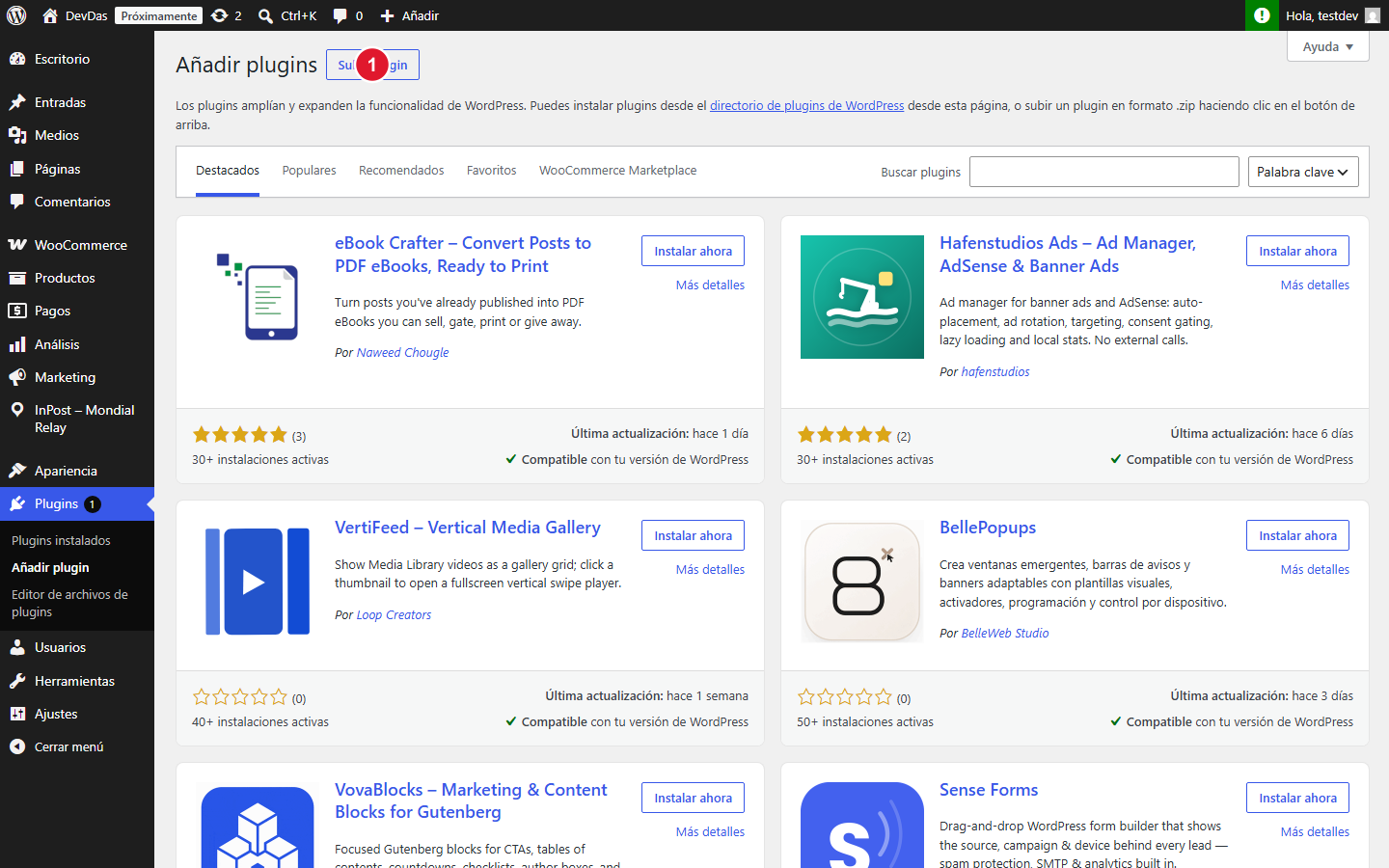
- 1 Subir plugin: haz clic en este botón para mostrar el formulario de instalación mediante un archivo
.zip.
2. Subir e instalar el archivo .zip
Aparece el formulario de carga. Selecciona el archivo mondialrelay-wordpress.zip que descargaste y luego inicia la instalación.
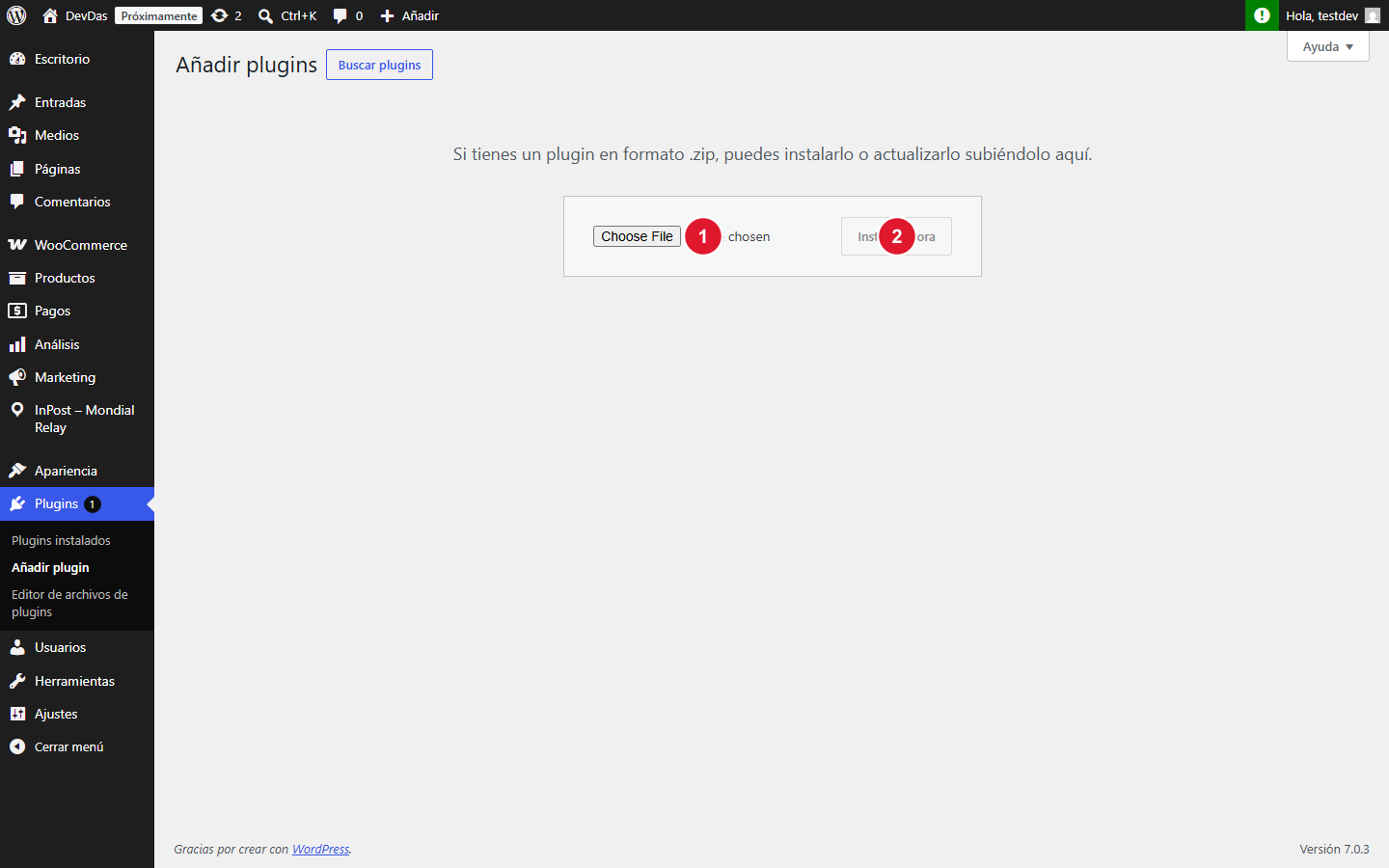
- 1 Elegir archivo: haz clic para seleccionar el archivo
mondialrelay-wordpress.zipen tu ordenador. - 2 Instalar ahora: haz clic en este botón para iniciar la instalación. WordPress mostrará a continuación un enlace Activar plugin — haz clic en él para activar el plugin.
3. Acceder al plugin tras la activación
Tras la activación, el menú Mondial Relay – InPost aparece como entrada de primer nivel en la columna izquierda de tu escritorio de WordPress. Haz clic en él para acceder a los ajustes y funcionalidades del plugin.
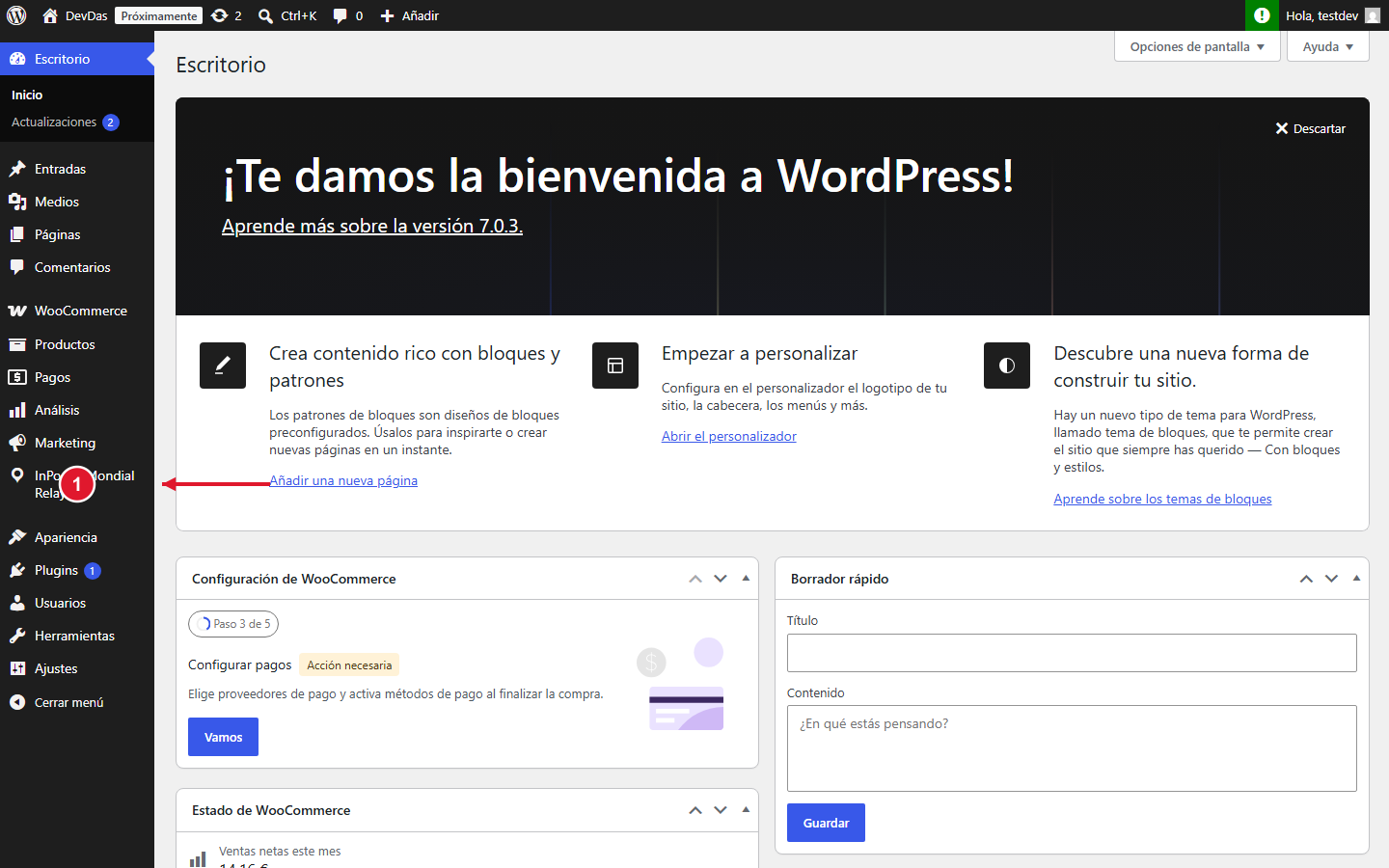
- 1 Menú Mondial Relay – InPost: punto de entrada principal del plugin. Da acceso a la configuración (pestañas Cuenta, Configuración, Emails, etc.), la lista de envíos, la creación en masa y las devoluciones.