Instalación y Configuración
Pestaña Emails
La pestaña Emails permite personalizar el correo electrónico que se envía automáticamente al cliente cuando se crea un envío Mondial Relay – InPost para su pedido, y activar una versión multilingüe de este correo electrónico.
Acceder a la pestaña Emails
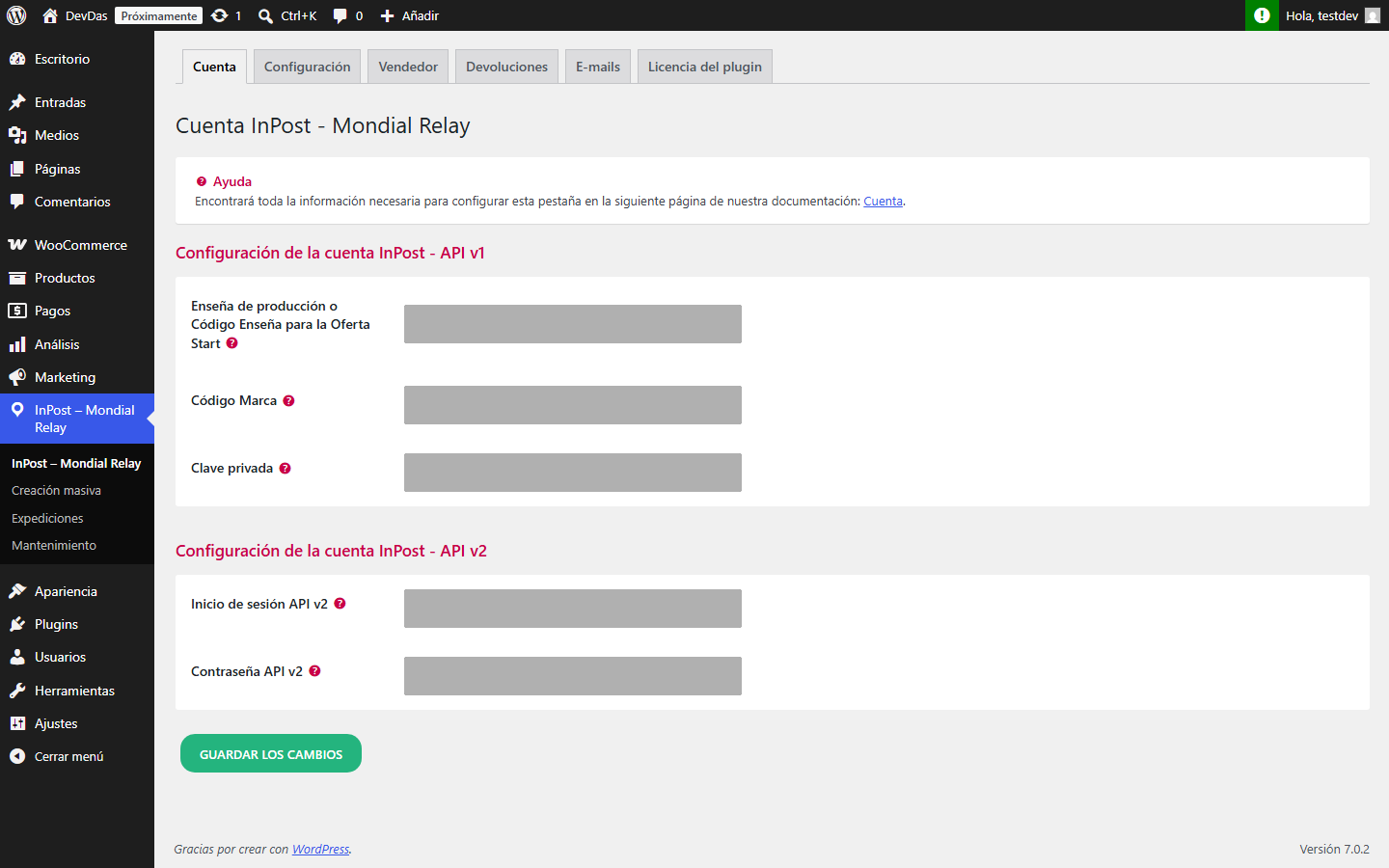
Desde su panel de WordPress, haga clic en el menú Mondial Relay – InPost en la columna izquierda, luego en la pestaña Emails (1).
2 Envío del correo electrónico
- Enviar un correo electrónico al cliente al crear un envío : activa o desactiva el envío automático del correo electrónico ;
- Activar multilingüe para correos electrónicos : muestra, además del correo predeterminado, tres secciones adicionales para redactar versiones en español, neerlandés e inglés. El plugin elige automáticamente la versión a enviar según el idioma del cliente ; el inglés sirve como versión alternativa si el idioma del cliente no es francés, español ni neerlandés.
3 Shortcodes disponibles
Estas etiquetas se reemplazan automáticamente por la información del pedido en el momento del envío del correo electrónico :
- [lien] : enlace de seguimiento del paquete Mondial Relay – InPost (obligatorio) ;
- [expedition] : número de envío del pedido (obligatorio) ;
- [prenom] : nombre del cliente ;
- [nom] : apellido del cliente ;
- [adresse] : dirección de entrega Mondial Relay – InPost.
Los shortcodes [lien] y [expedition] son obligatorios : el plugin rechaza guardar un mensaje que no los contenga.
4 Contenido del correo electrónico
Introduzca el Asunto y luego redacte el cuerpo del mensaje en el editor WordPress, utilizando los shortcodes anteriores en el lugar deseado. Si el multilingüe está activado, aparece una sección « Correo en francés », « Correo en español », « Correo en neerlandés » y « Correo en inglés », cada una con su propio asunto y su propio mensaje.
Una vez realizados los cambios, haga clic en Guardar cambios.