Instalación y Configuración
Pestaña Devoluciones
Presentación
El plugin Mondial Relay – InPost para WordPress permite a tus clientes devolver sus pedidos a través de un Punto Relais® o un Locker. La gestión de devoluciones se activa desde la pestaña Devoluciones del plugin y genera, pedido por pedido, una etiqueta de envío de devolución lista para imprimir.
Dos modos de devolución están disponibles según tu tipo de cuenta Mondial Relay:
- Cuenta CC (oferta Start / SME): el paquete es depositado por tu cliente en un Punto Relais® o Locker de su elección, luego enviado al Punto Relais® / Locker que habrás definido en la pestaña Devoluciones (modo 24R).
- Cuenta no-CC: el paquete se envía directamente a tu dirección de tienda (modo LCC). Ningún punto de recogida a configurar.
1. Acceder a la pestaña Devoluciones
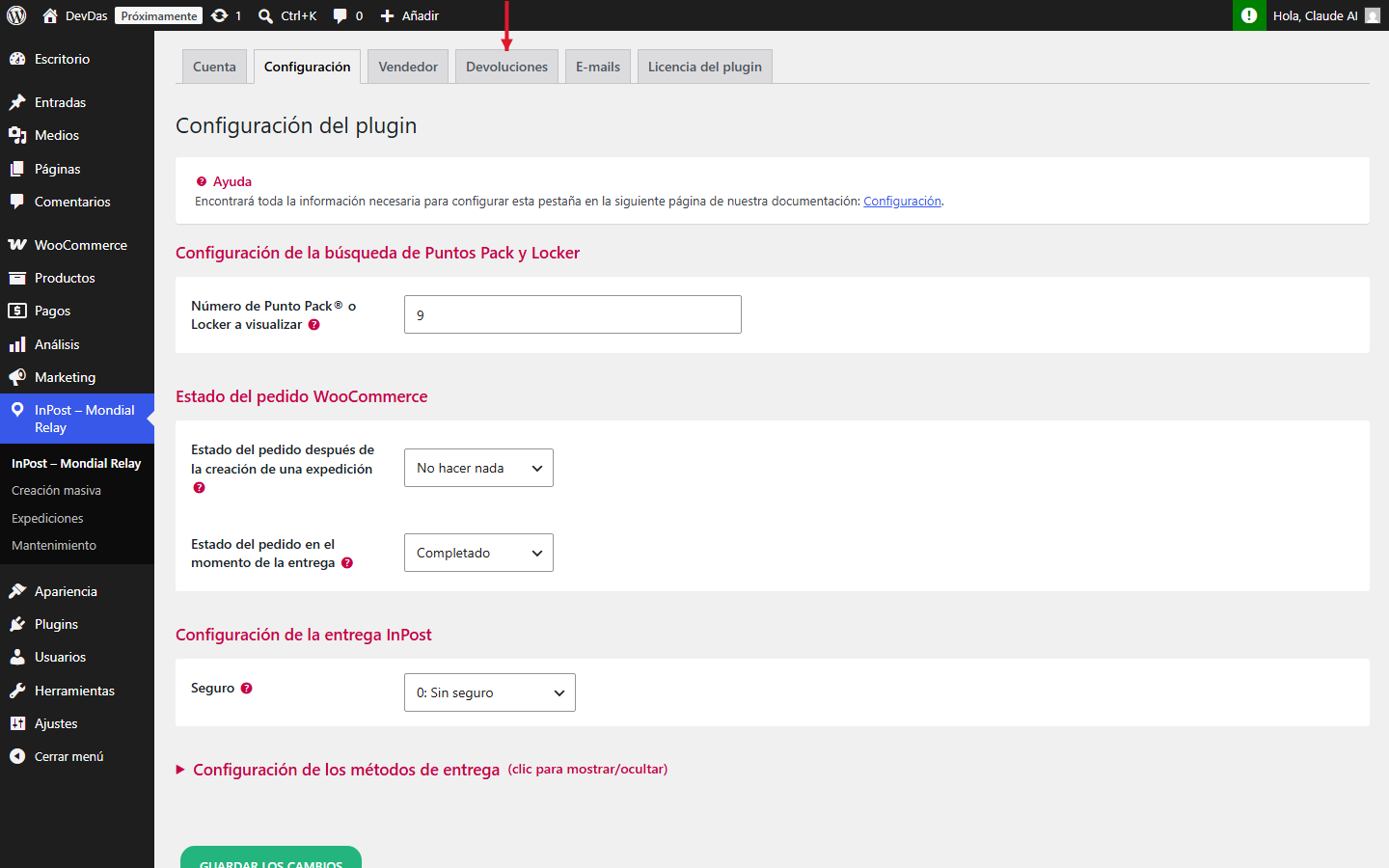
En tu panel de control WordPress, haz clic en Mondial Relay – InPost en el menú lateral y luego en la pestaña Devoluciones.
2. Configurar la pestaña Devoluciones
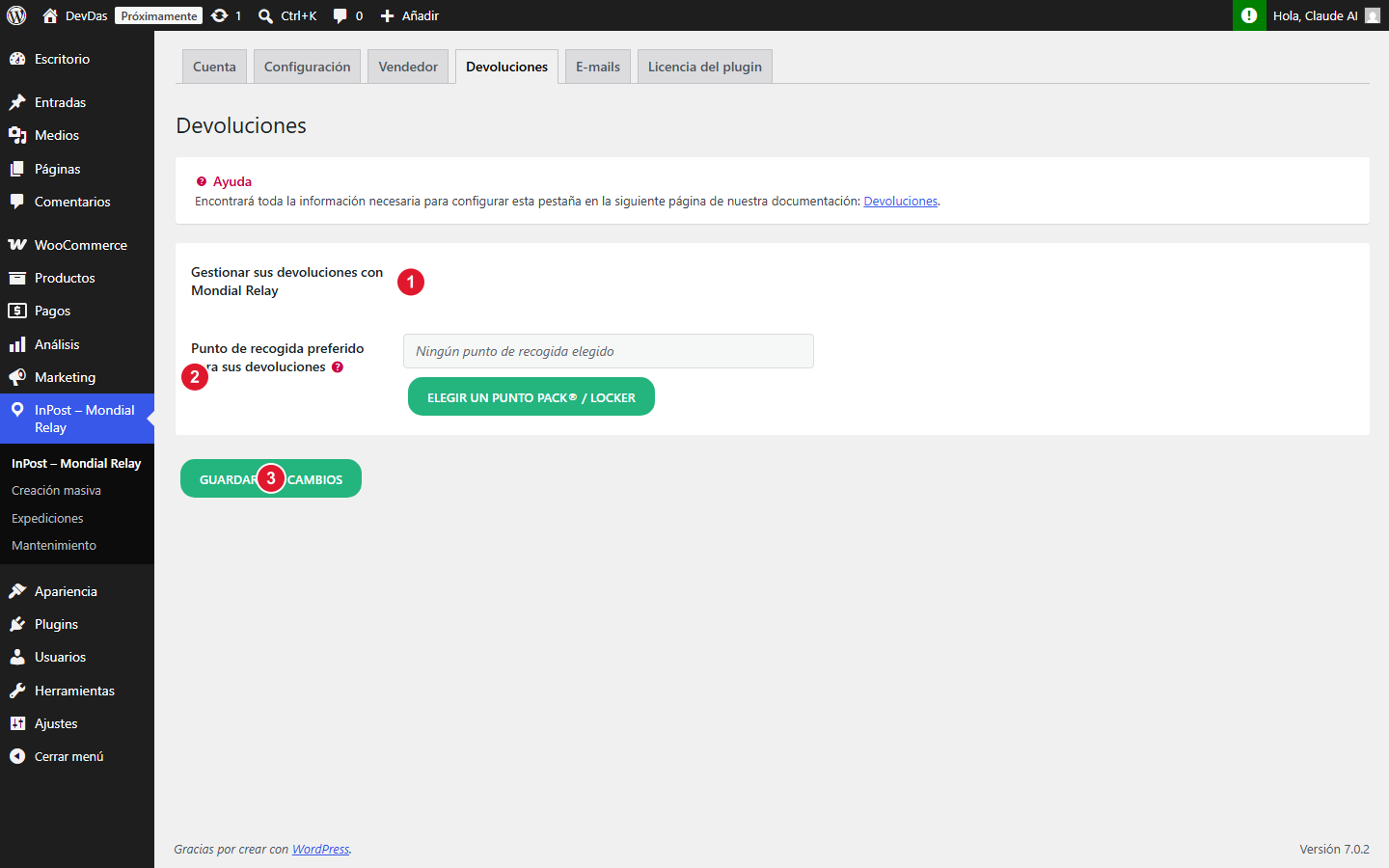
- 1 Gestionar tus devoluciones con Mondial Relay: marca esta casilla para activar la funcionalidad de devolución. Una vez activada, aparecerá un botón de creación de etiqueta de devolución en cada ficha de pedido. Requiere que tus credenciales API v2 estén completadas en la pestaña Cuenta.
- 2 Punto de recogida preferido para tus devoluciones (solo cuentas CC): selecciona el Punto Relais® o Locker hacia el cual tus clientes devolverán sus paquetes. Haz clic en « Elegir un Punto Relais® / Locker » para abrir el mapa de selección.
- 3 Guardar los cambios: haz clic en este botón para guardar tu configuración.
3. Crear una etiqueta de devolución desde un pedido
Una vez activada la funcionalidad, aparece una sección Devolución Mondial Relay al final de cada ficha de pedido WooCommerce, haya sido enviada a través de Mondial Relay o no.
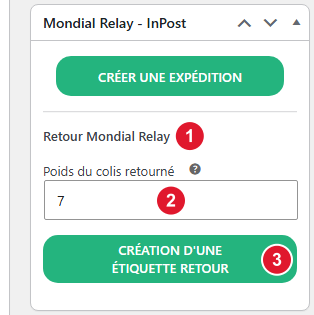
- 1 Devolución Mondial Relay: título de la sección de devolución.
- 2 Peso del paquete devuelto: peso en gramos. El valor se rellena previamente desde el peso registrado en la creación del envío saliente (o 100 g por defecto si no existe).
- 3 Creación de una etiqueta de devolución: haz clic para generar la etiqueta a través de la API Mondial Relay. Una vez creada, aparecen botones de descarga (10×15, A4, A5) y un enlace de seguimiento Connect en lugar del formulario.
Errores posibles
- Error 10056: el Punto Relais® / Locker de devolución configurado está cerrado o no disponible. Vuelve a la pestaña Devoluciones para elegir otro.
- Error 10024: el modo LCC (entrega a domicilio, cuentas no-CC) es rechazado por la API. Contacta a tu comercial de Mondial Relay para verificar tu oferta.